

選佈局
韻母條:聲母往外滑,韻母點格子。聲韻分組:每顆鍵都往外滑,跟日文假名鍵盤同一套滑法。之後在設定的「鍵盤佈局」隨時能換。
在 App 的「設定」›「設定輔助幫手」
選好佈局和打法,五步就會打
韻母條:聲母往外滑,韻母點格子。聲韻分組:每顆鍵都往外滑,跟日文假名鍵盤同一套滑法。之後在設定的「鍵盤佈局」隨時能換。
在 App 的「設定」›「設定輔助幫手」
連打:一路往下打,聲調可打可不打,只打聲母也行。聲調收尾:還沒打聲調前再按都是替換,打了聲調才算一個字結束。之後在設定的「鍵盤佈局」隨時能換。
在 App 的「設定」›「設定輔助幫手」
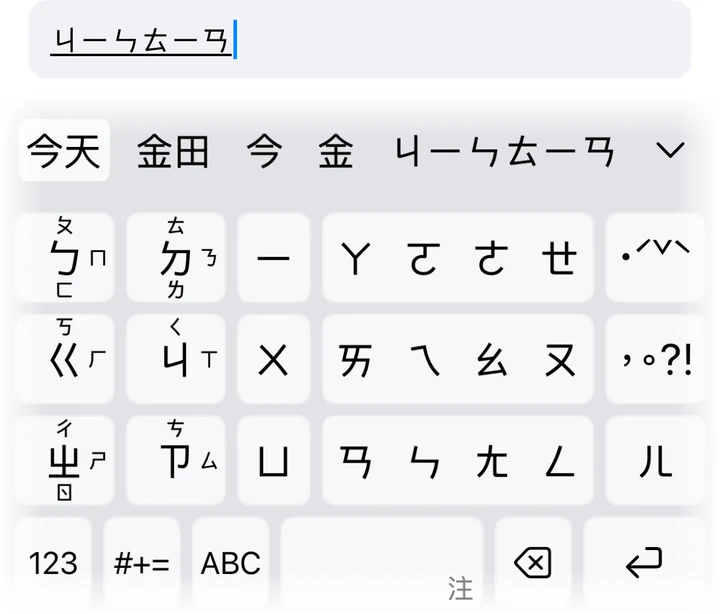
點一下是中間的字,往外滑是旁邊的字,鍵面上的小字就是方向。滑錯了手指別放開,移回中間再放開,就變成輸入中間的字。想讓小字畫在滑動方向上,到「聲母提示位置」選四邊。
在 App 的「設定」›「聲母提示位置」
聲調都在聲調鍵上:往外滑是 ˊ ˇ ˋ,點中間是輕聲 ˙;中間是 → 的話,點一下換下一個字,一秒內再點一下是 ˙。一聲按空白鍵,連打時也可以不標。
聲調都在聲調鍵上:點中間是輕聲 ˙,往外滑是 ˊ ˇ ˋ。一聲按空白鍵,連打時也可以不標。
打完注音,候選字出現在鍵盤上方,點一下就送出,接著會出現聯想詞;打完聲調也可以按空白鍵換下一個,按確認鍵送出。候選列往下拉或點右側的箭頭,看更多候選。
每顆鍵往外滑
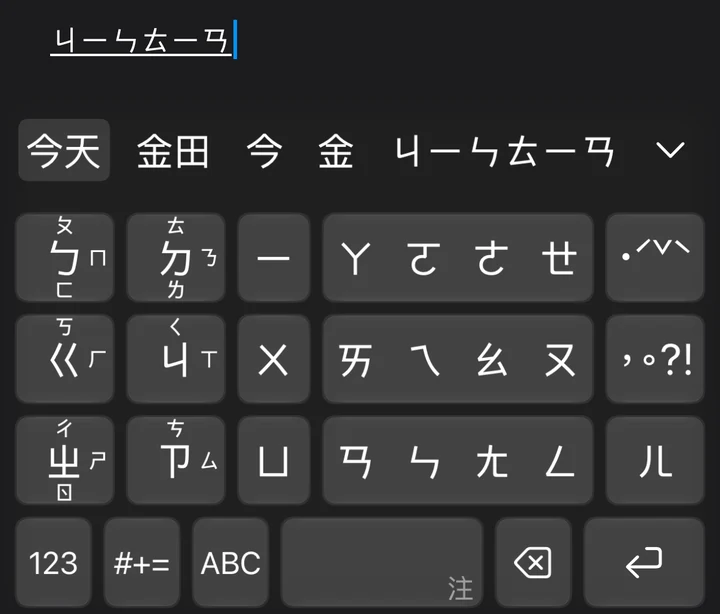
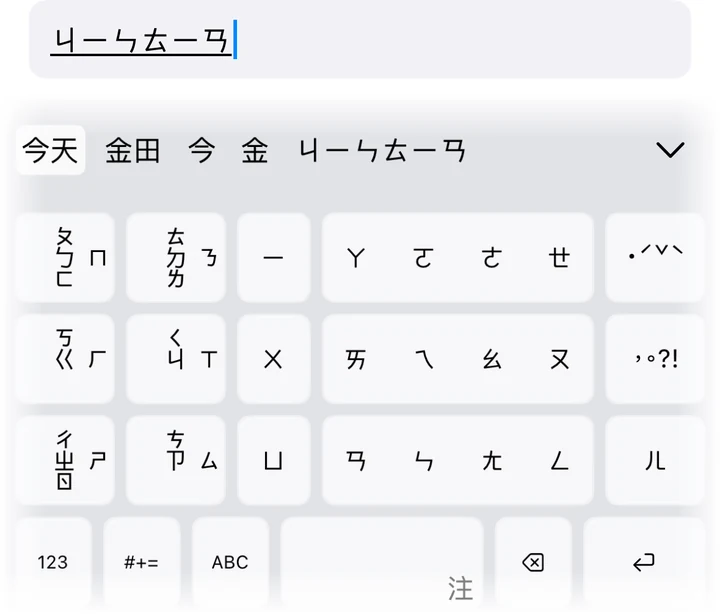
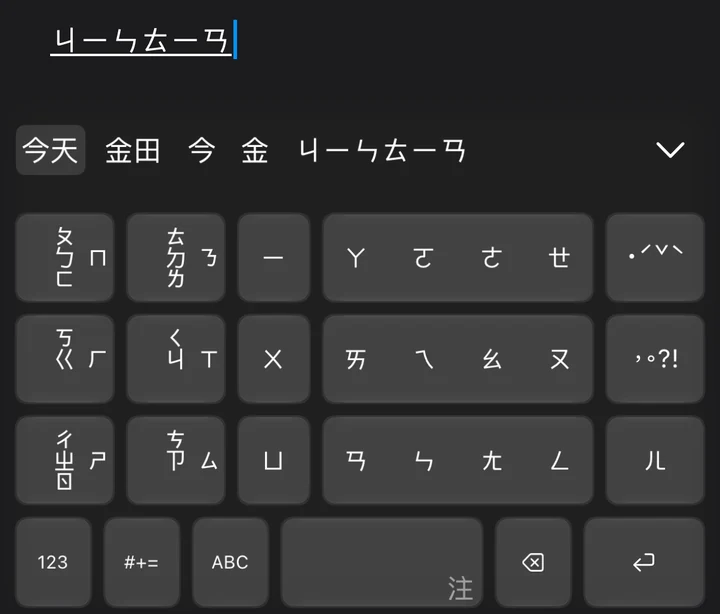
最左一欄是 123、#+=、ABC 和表情符號鍵,再來兩欄聲母,然後是介音和韻母(介音預設在左);聲調鍵在刪除鍵下方。最下排是 ㄦ、空白鍵和標點鍵。
每顆鍵照左、上、右、下的順序放字,跟日文假名鍵盤同一套滑法。往沒有字的方向滑,等於點一下。開了「上滑改成下滑」的話,前三列往上滑的字改成往下滑。
在 App 的「設定」›「上滑改成下滑」
ㄧ ㄨ ㄩ 預設在韻母左邊一欄,點一下就好。ㄦ 是空白鍵左邊那顆鍵。想換到韻母另一邊,到設定的「鍵盤佈局」→「介音鍵位置」換。
在 App 的「設定」›「介音鍵位置」
一顆鍵兩個字母:點一下或往左滑是左邊的字母,往上滑是它的大寫;往右滑是右邊的字母,往下滑是它的大寫。「英文排列」另有手機九宮格(日文鍵盤那種排法)等選擇。
在 App 的「設定」›「英文排列」
點一下就好
每個注音只要點一下所在的鍵,鍵盤會判斷是哪一個符號。想直接指定,就往那個符號的方向滑。台語目前要滑到位。按鈕會先打開實驗性功能「九宮格」。
在 App 的「設定」›「實驗性功能」
點一下時鍵盤是用猜的,候選不一定是你要的字。這時往該符號的方向滑,就鎖定那個符號,候選會縮小到正確的讀音。
聲調鍵中間是 →:點一下換下一個字、不指定聲調,一秒內再點一下是輕聲 ˙;往外滑是 ˊ ˇ ˋ,指定聲調。兩種可以混著用。
聲調收尾時,聲調打下去之前,按錯直接重按就會換掉;按 → 或打了聲調才算一個字結束。
到設定的「實驗性功能」→「九宮格」選排列,由易到難:直排最工整,適合剛開始;傳統手機照老手機的注音位置;胖打式點一下最常猜對,但要記住鍵位。
在 App 的「設定」›「九宮格排列」
聲母往外滑,韻母點格子
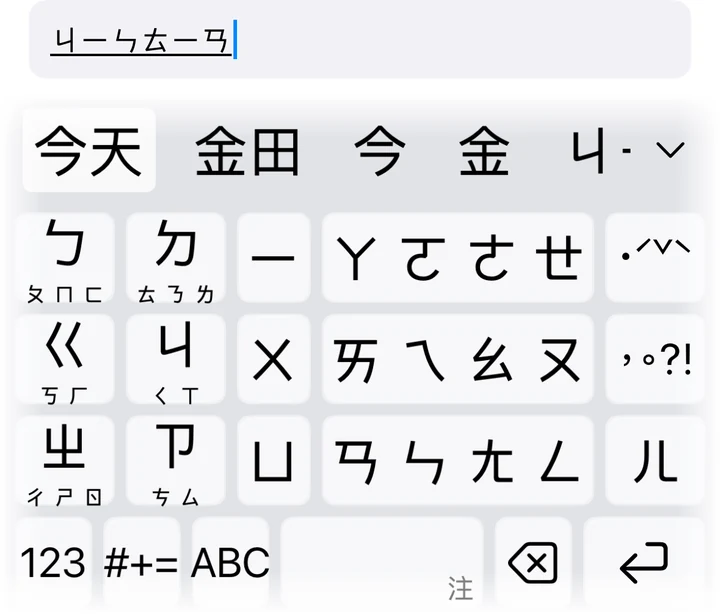
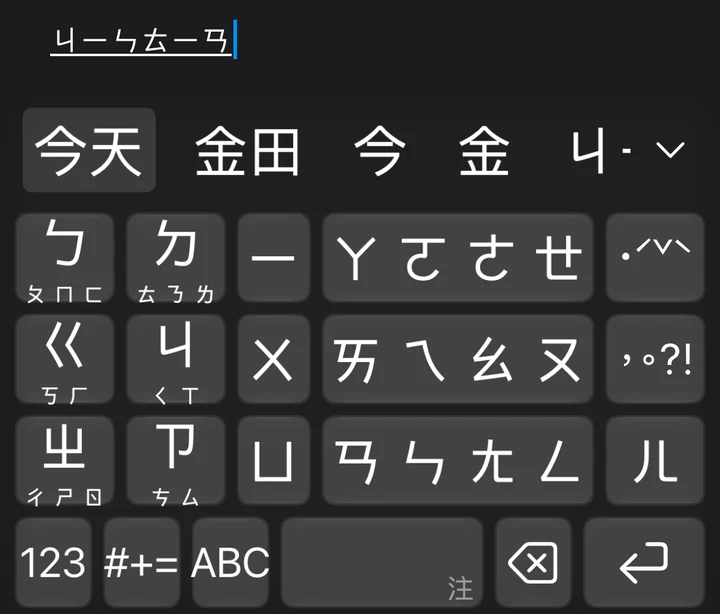
左邊兩欄是聲母,右邊三條是韻母,介音預設在韻母左邊;聲調、標點和 ㄦ 在最右一欄。排法照注音表的順序,用過大千式會覺得熟悉。
刪除鍵預設在最下面一列。習慣刪除鍵在右下角的話,到設定的「鍵盤佈局」→「刪除鍵位置」改成鍵區右緣,刪除鍵會和 ㄦ(台語是 ㆲ)對調位置。
在 App 的「設定」›「刪除鍵位置」
最下面一列左邊並排 123、#+=、表情符號鍵和語系切換鍵,注音、數字、符號、表情符號都是一鍵就到。在數字或符號面,自己那一顆會換成回注音的鍵(台語是方音)。
韻母排成三條,一格一個韻母,點一下就輸入。手指按下後就鎖在那一格,不會滑到隔壁。
ㄧ ㄨ ㄩ 各有一顆鍵。要打 ㄨㄤ,先點 ㄨ 再點 ㄤ。想換到韻母另一邊,到設定的「鍵盤佈局」→「介音鍵位置」換。
在設定的「鍵盤佈局」開啟「介音十字選盤」後,長按介音鍵會展開選盤,手指不放、順勢滑到韻母,一次輸入。介音鍵要在韻母左邊才能用。
在 App 的「設定」›「介音十字選盤」
在設定的「鍵盤佈局」開啟「滑音輸入」後,韻母條的格往上滑帶 ㄧ、往側滑帶 ㄨ、往下滑帶 ㄩ,一個動作打出介音加韻母。
在 App 的「設定」›「滑音輸入」
連打和聲調收尾
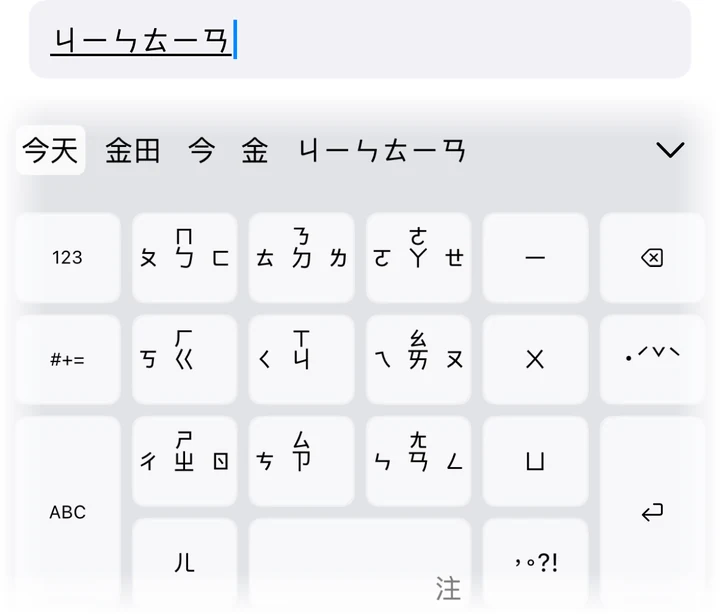
連打時可以只打每個字的聲母,例如 ㄐㄊ 就找得到「今天」。聲調也可以不打。
連打時,跟前面拼不成音的鍵會變灰提醒你,但照樣按得下去。字跟字從哪裡分開,由鍵盤幫你判斷。
還沒打聲調時,再按一個聲母、介音或韻母都是替換原本的符號,不會變成下一個字;打了聲調才算一個字結束。先打聲母或先打韻母都可以;華語一聲按空白鍵,台語按空白鍵是不指定聲調。
在 App 的「設定」›「打法」
用聲調收尾時,跟前面拼不成音的鍵會變灰,按了沒反應,也不會震動。拼不出來的組合打不進去。
聲母後接不上的韻母自動補介音(ㄓ+ㄟ 打出 ㄓㄨㄟ);沒打介音也找得到(ㄐㄢㄉㄢ 有 簡單)。聲韻分組可到「實驗性功能」打開「韻母後補介音」。打法要選連打。
在 App 的「設定」›「自動補介音」
同一套手勢,改打台語
先在設定開啟「台語方音鍵盤」,之後把左下的語系切換鍵往右滑,就能在華語和台語之間切換。
在 App 的「設定」›「台語方音鍵盤」
打完一個符號再點變形鍵,就換成它的變體,例如 ㄅ 換成 ㆠ、ㄚ 換成 ㆩ、ㆦ 換成 ㆧ。再點一次換到下一個變體,例如 ㄨ→ㆫ→ㆨ。
濁音用變形鍵打:打完 ㄅ、ㄍ、ㄐ、ㄗ 按一下變形鍵,就是 ㆠ、ㆣ、ㆢ、ㆡ;ㄫ 在ㄍ 鍵往右滑。只打 ㄅ ㄍ ㄐ ㄗ,候選也會列出 ㆠ ㆣ ㆢ ㆡ 開頭的詞。
濁音用變形鍵打:打完 ㄅ、ㄍ、ㄐ、ㄗ 按一下變形鍵,就是 ㆠ、ㆣ、ㆢ、ㆡ;ㄫ 在ㄍ 鍵往下滑。只打 ㄅ ㄍ ㄐ ㄗ,候選也會列出 ㆠ ㆣ ㆢ ㆡ 開頭的詞。
聲調鍵點中間是第一聲,往上、左、下滑是 ˊ ˫ ˋ,長按有 ˪ 和輕聲 ˙;不確定聲調按空白鍵。入聲鍵在 ㄗ 左邊:中間 ㆴ,往左、上、右是 ㆵ ㆻ ㆷ;第八聲按它正下方的變形鍵加點。
聲調鍵點中間是第一聲,往上、左、下滑是 ˊ ˫ ˋ,長按有 ˪ 和輕聲 ˙;不確定聲調按空白鍵。入聲鍵在 ㄗ 左邊:中間 ㆴ,往上、右、下是 ㆵ ㆻ ㆷ;第八聲按介音欄的變形鍵加點。
台語的韻母格往下拉是鼻化,ㆦ 往上拉是 ㆱ,格子邊緣有小點的方向才有變體。開啟滑音輸入時,ㆩ、ㆧ 是打完 ㄚ、ㆦ 再按變形鍵,ㆦ 再按一次是 ㆱ;ㆱ 也能從 ㆦ 往下滑。
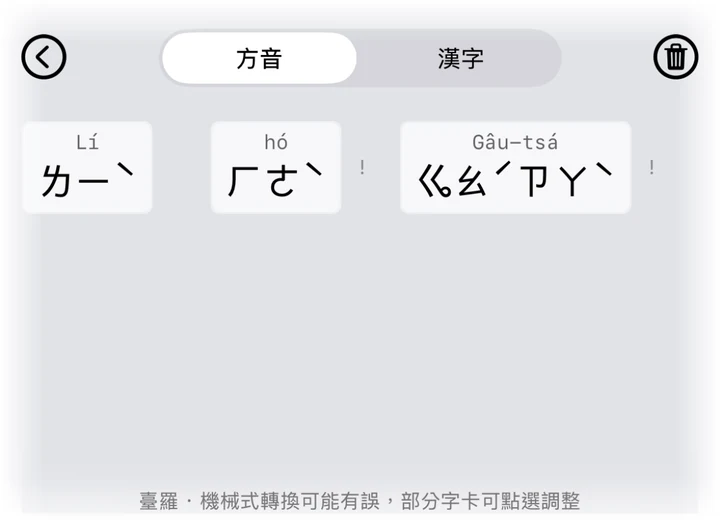
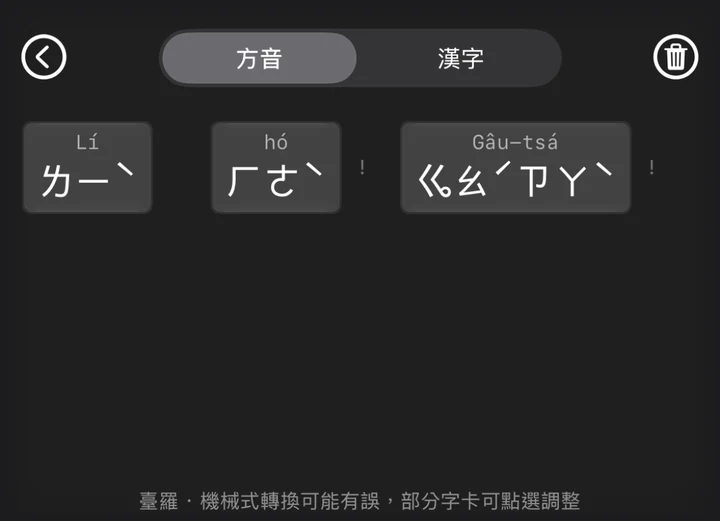
打台語時,點工具列左邊的放大鏡進台文查詢,把複製的臺羅、白話字或方音貼上,就會轉成字卡;最上面一列可以切換方音和漢字。
計算機面板與全形符號
點 123 進入。數字照電話鍵盤排,旁邊是運算符號、括號和等號,按等號直接算出結果。
在計算機面板,數字鍵往下滑是小寫的漢字數字,往上滑是大寫:1 往下滑是「一」,往上滑是「壹」。
符號頁的括號鍵點一下是左括號,往下滑是對應的右括號。引號、書名號都一樣。
點 #+= 到全形符號頁。點一下輸入,往下滑是另一種寫法;送出後鍵盤自動回到原本的那個。
點表情符號鍵打開表情符號鍵盤,點下方的分類圖示跳到那一類,按住分類列左右滑也能切換。長按表情符號可以改選膚色,只套用在這一次;平常用的膚色在「預設膚色」設定。
在 App 的「設定」›「預設膚色」
在文字裡選取一個符號(例如 →),候選列最前面會顯示它的 Unicode 編碼 U+2192;長按候選列上的符號,會顯示編碼和名稱。想知道符號在鍵盤哪裡,到說明分頁的「符號在哪」搜尋。
用久了會想知道的事
候選列往下拉再放開,或點右側的箭頭,就展開更多候選;在最上面再往下拉,會出現詞頻、單字、符號分頁。右邊一欄是工具列的按鈕;打到一半按收起鍵盤或鍵盤選單,會先送出第一個候選。
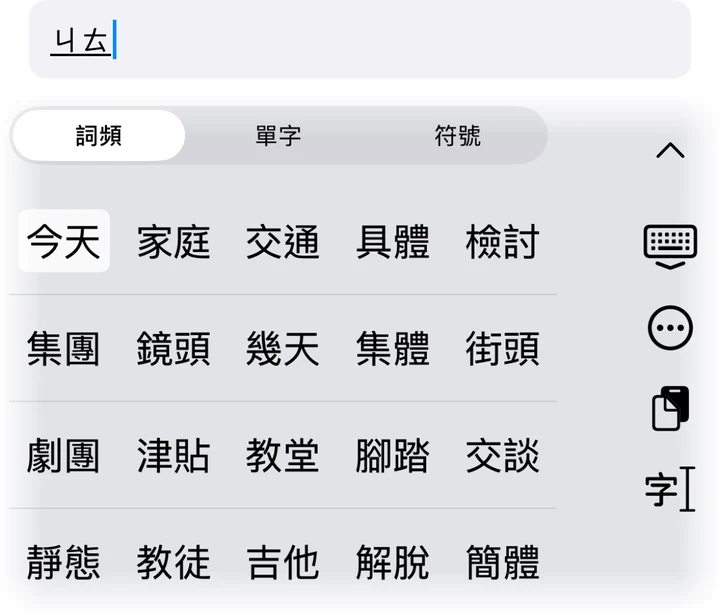
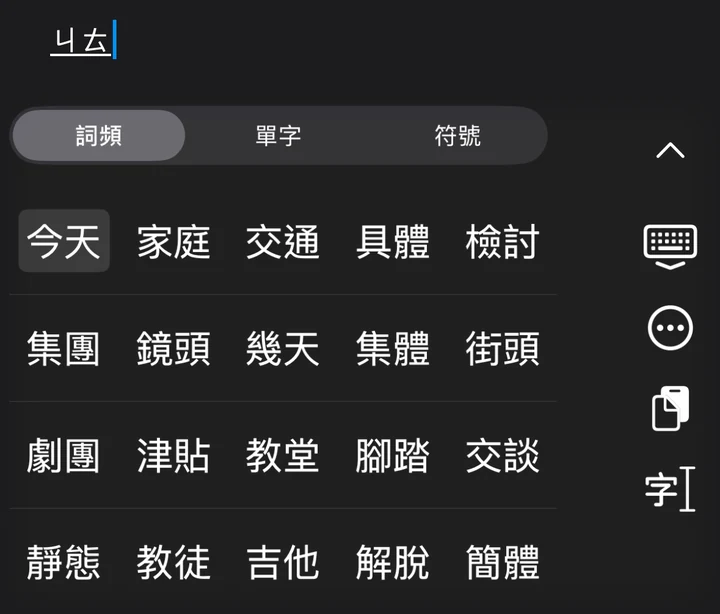
學錯的詞,長按那個候選,再點跳出來的「忘記」,這個詞的學習紀錄就會重置。只忘掉這一個,其他學到的不受影響。
你選過的詞會排到前面,候選順序會跟著最近用過的詞變動。想從頭來過,在設定點「重置學習資料」;你在「自訂詞彙」加的詞不受影響。
長按空白鍵,再左右滑,游標就跟著移動,像在觸控式軌跡板上;往上或往下滑,可移到上一行或下一行。
點工具列左邊的編輯工具,能移動游標、跳到行首行尾;開啟選取再移動就能選字,接著剪下、拷貝或貼上,剪下和拷貝要開啟「允許完整取用」。打到一半進來,左右鍵只在還沒送出的注音裡移動。
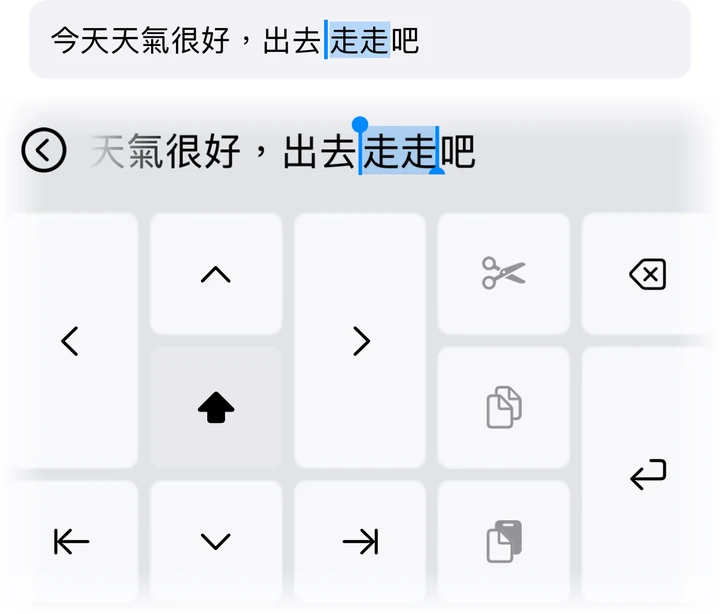
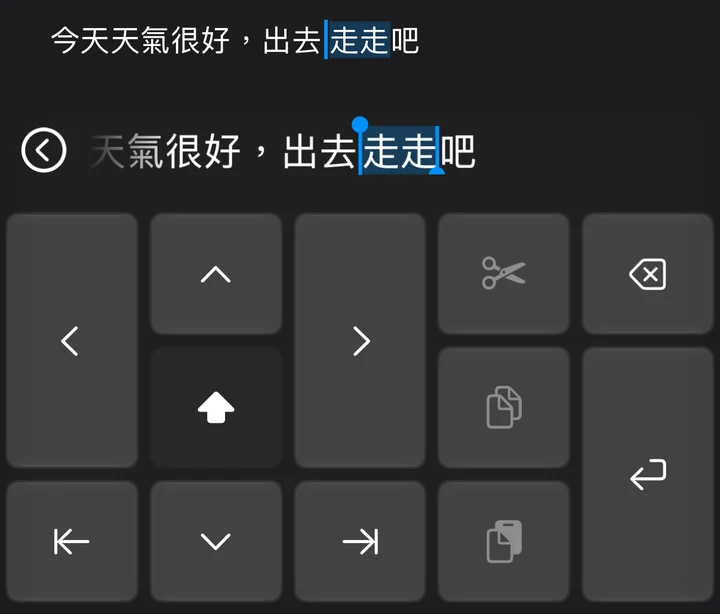
工具列右邊的貼上鈕,點一下貼上剪貼簿裡的文字,iOS 會先詢問是否允許貼上。剪貼簿沒有文字時,貼上鈕會變淡、按不下去。要先開啟「允許完整取用」才能貼上。
刪除鍵往左滑,一次清掉還沒送出的整段注音,不用一個一個刪。
空白鍵往上滑,打到一半的注音照原樣直接送出,不轉成漢字。
沒在打字時,空白鍵往上滑,輸入一個全形空白;段落開頭空兩格,就滑兩下。
點一下是逗號,往外滑是句號、問號、驚嘆號,方向看鍵面小字。長按會展開格陣,標點、Emoji、常用字都放得進去,在設定的「自訂標點」編輯。
在 App 的「設定」›「自訂標點」
按住 123 或 #+= 不放,滑到要的鍵放開就輸入,並自動回到原本的鍵盤;在鍵上停一下,會跳出這顆鍵的其他符號可以選。
點 ABC 鍵切到英文鍵盤,再點同一顆鍵(這時顯示注音)就切回來。在設定的「英文鍵盤」可以選要不要出現歐文、臺羅、白話字的候選。
在 App 的「設定」›「英文鍵盤」
主題、編輯器與 Supporter
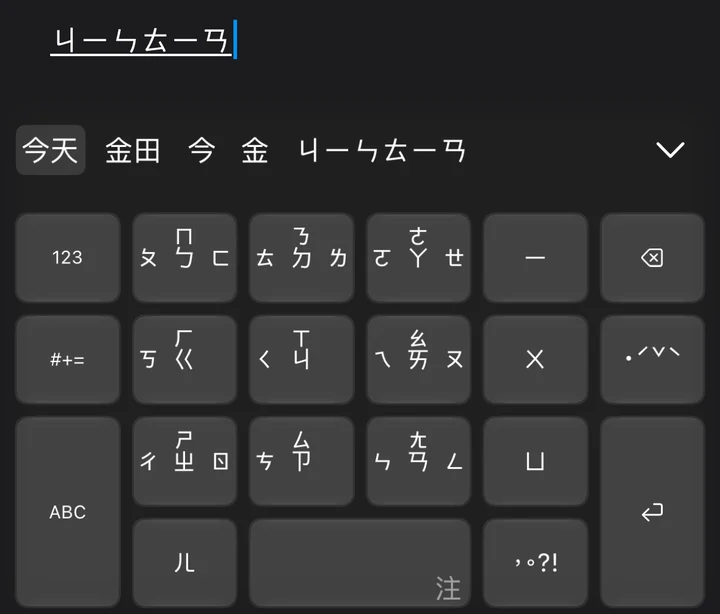
「主題」分頁有現成主題可以挑,也能點右上的「+」自己做:顏色、圓角、邊框和底圖都能調,基本編輯一直免費。
在 App 的「主題」分頁
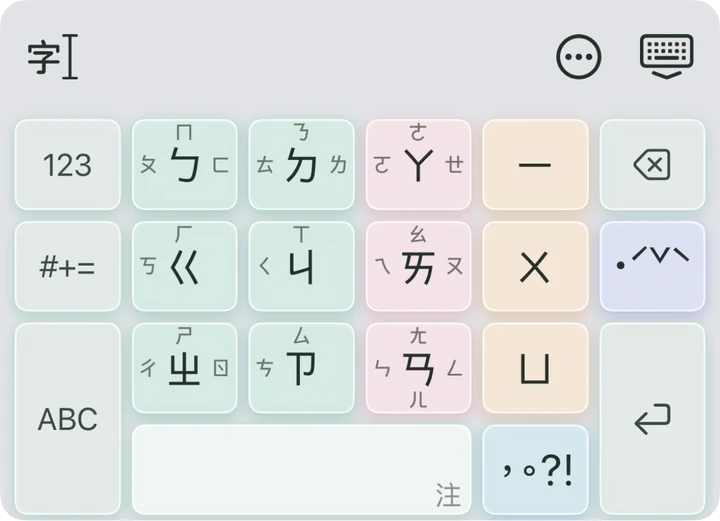
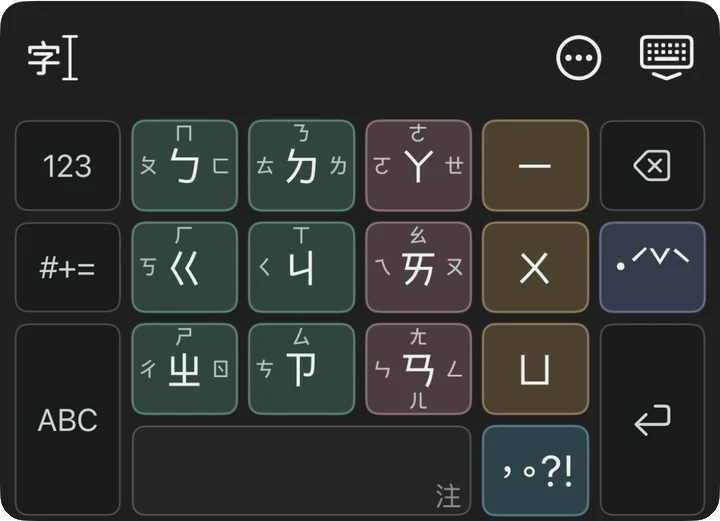
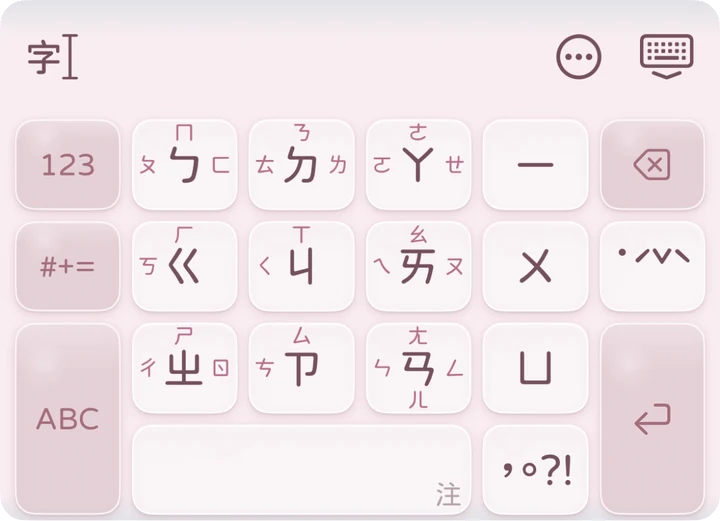
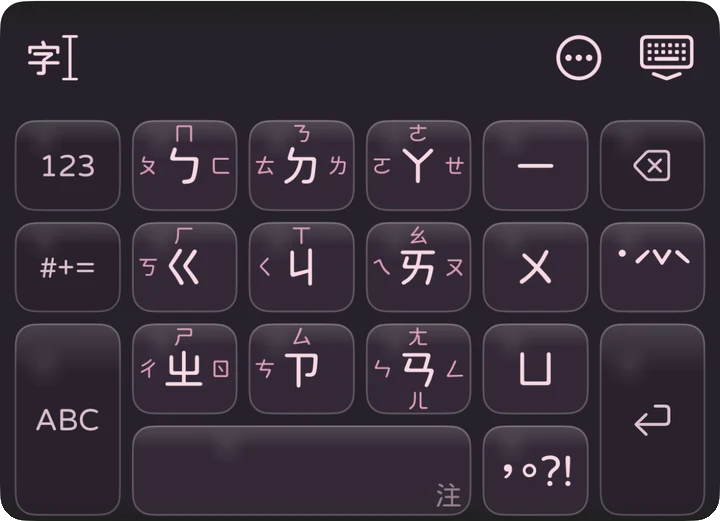
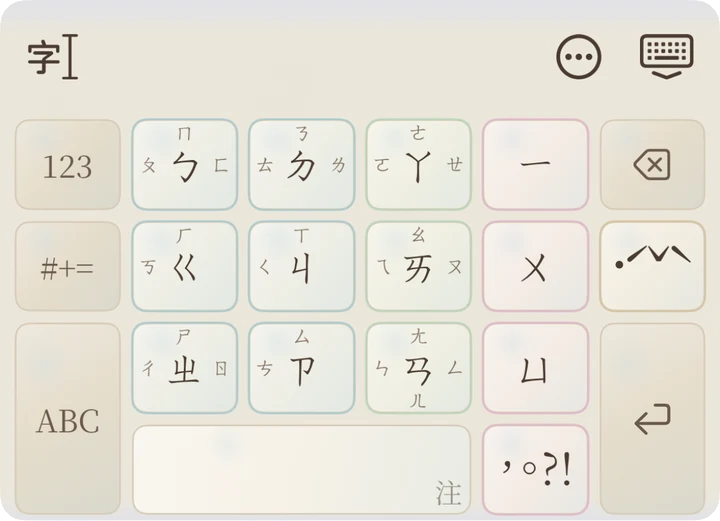
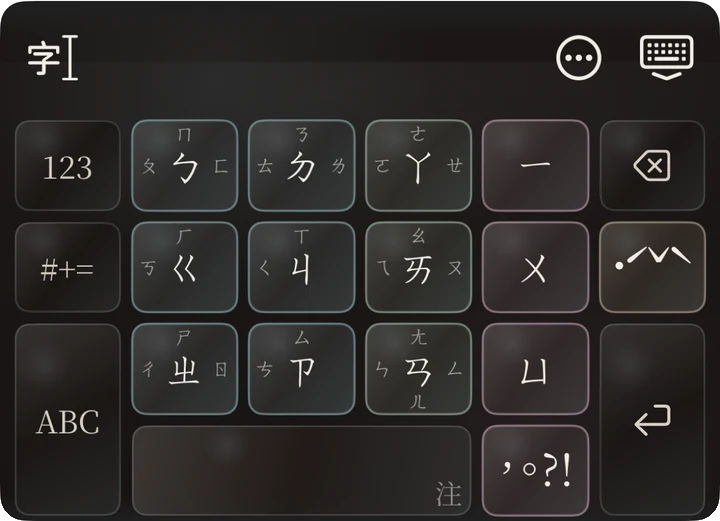
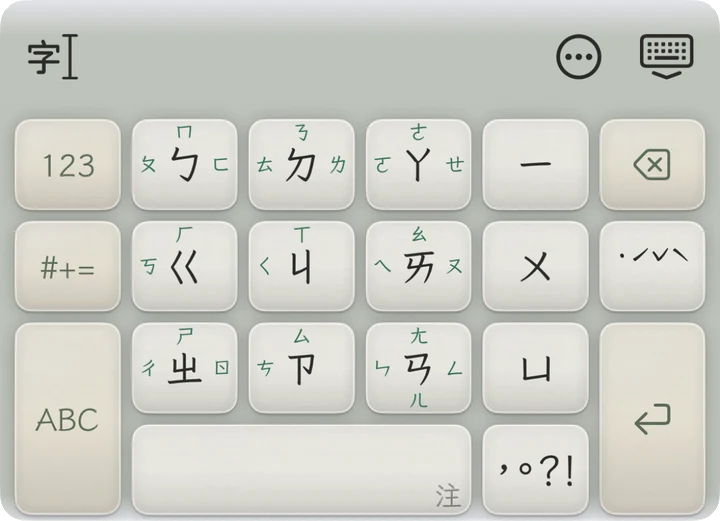
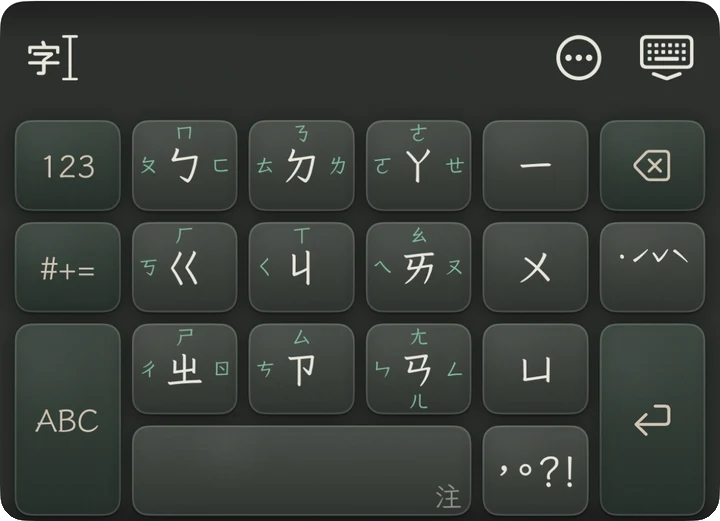
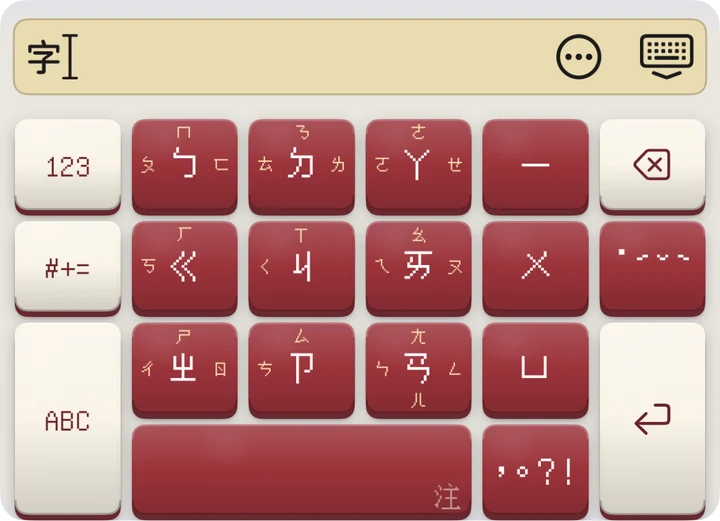
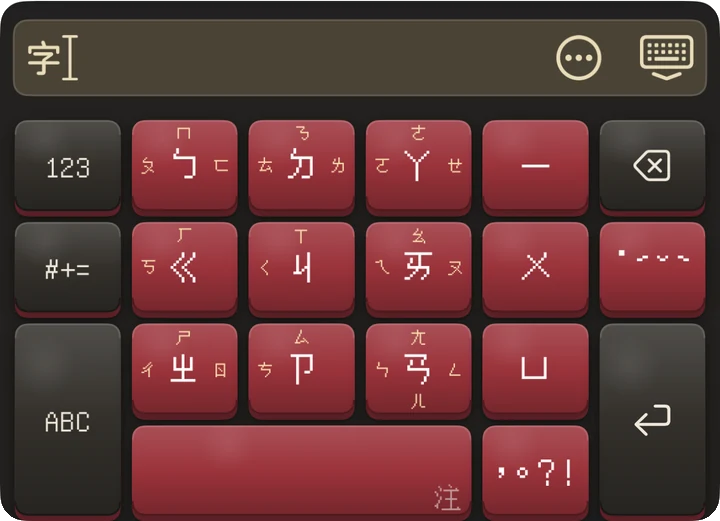
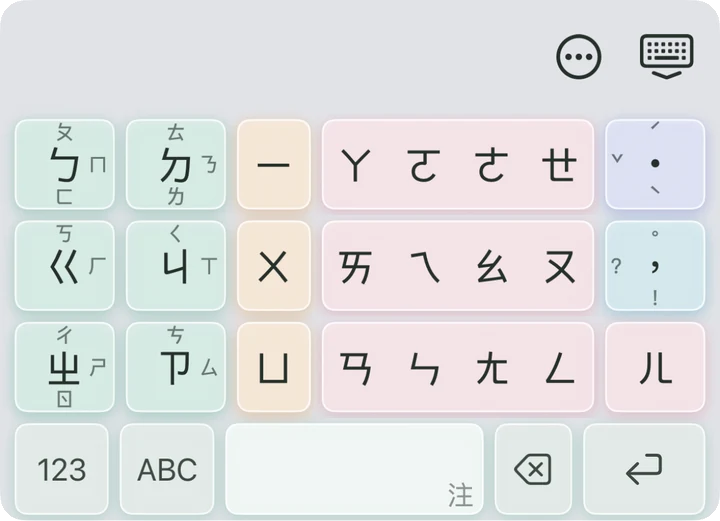
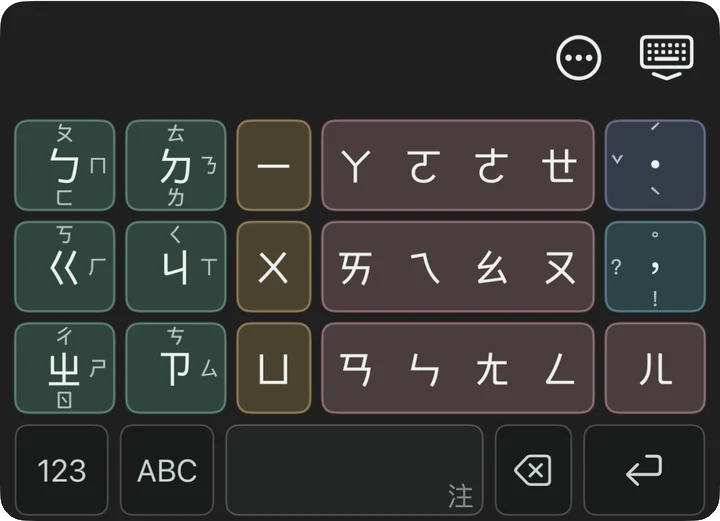
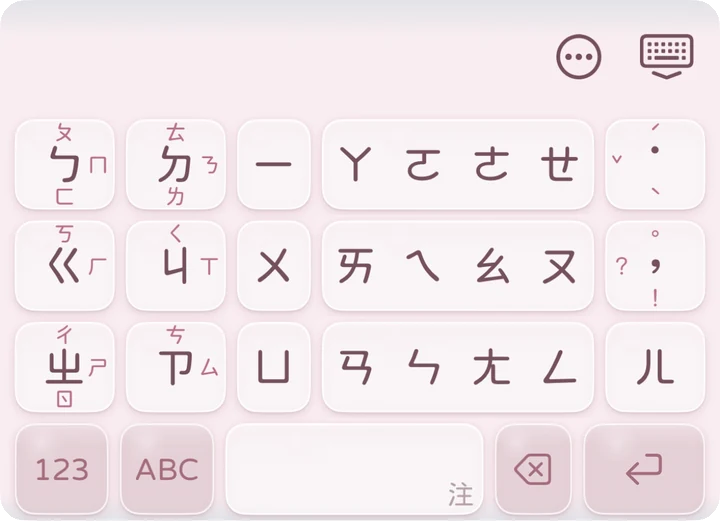
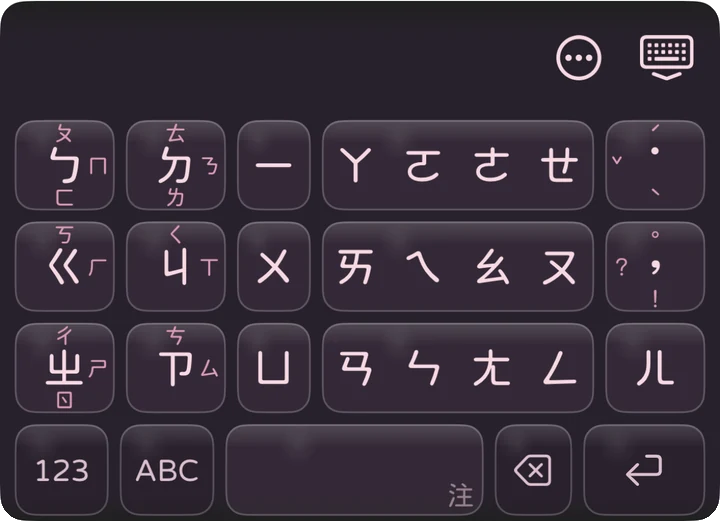
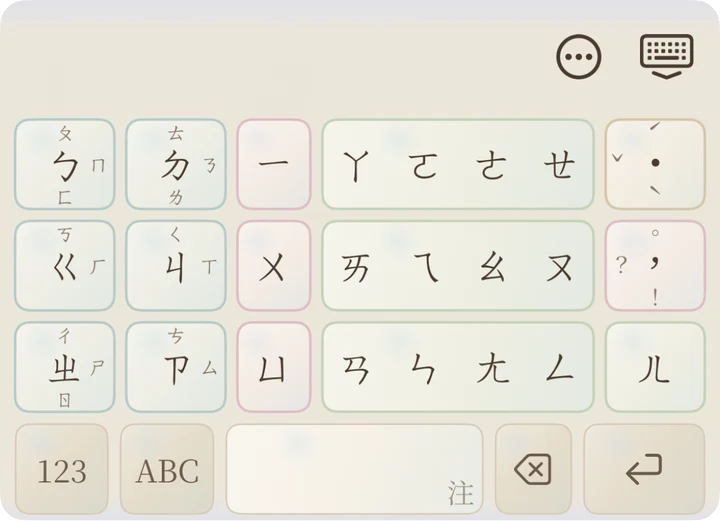
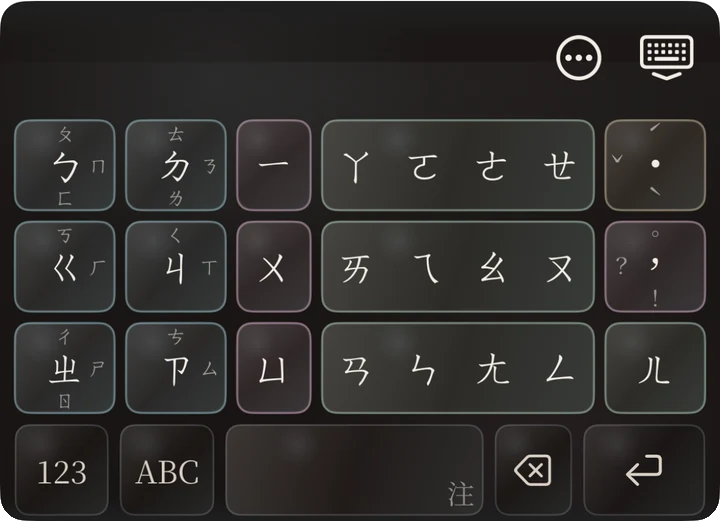
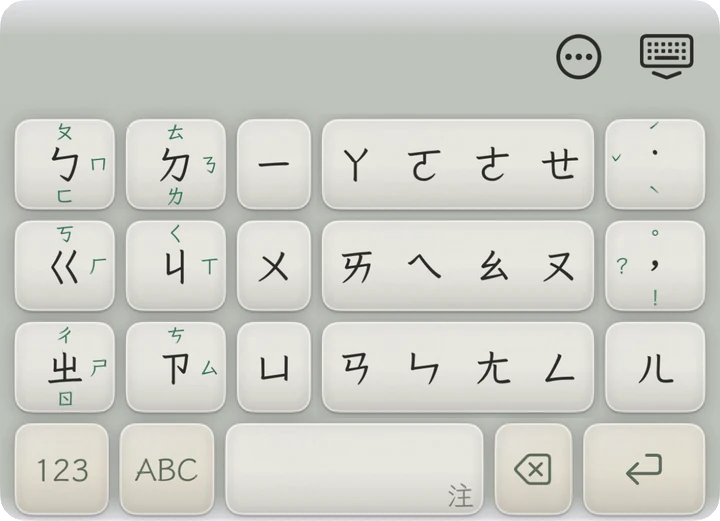
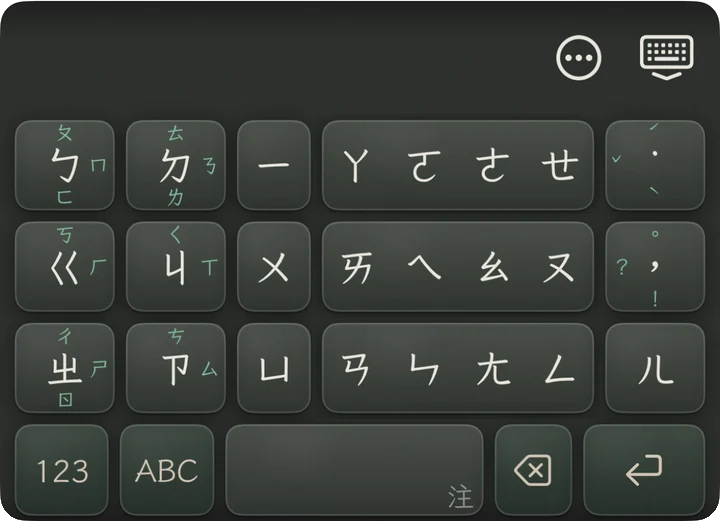
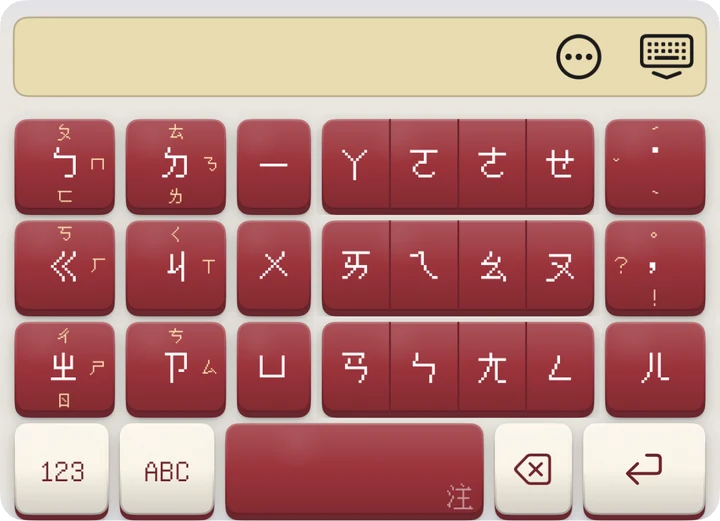
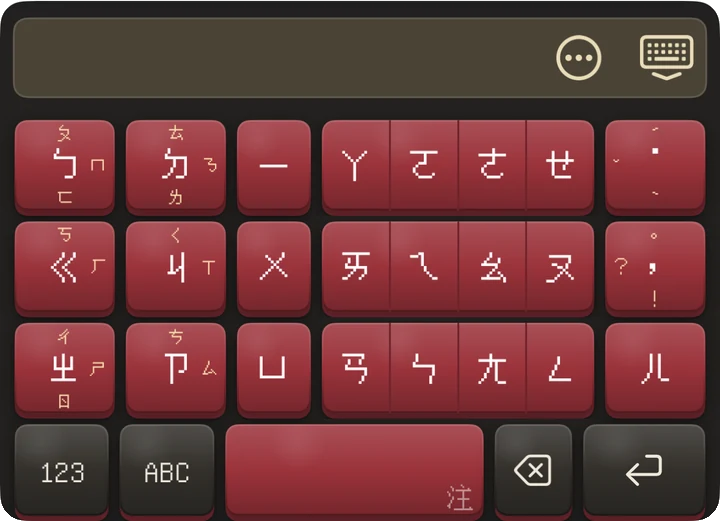
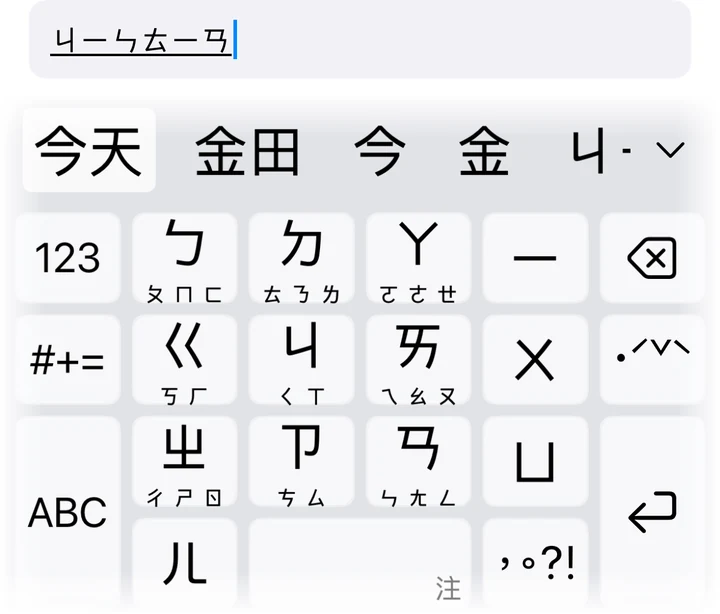
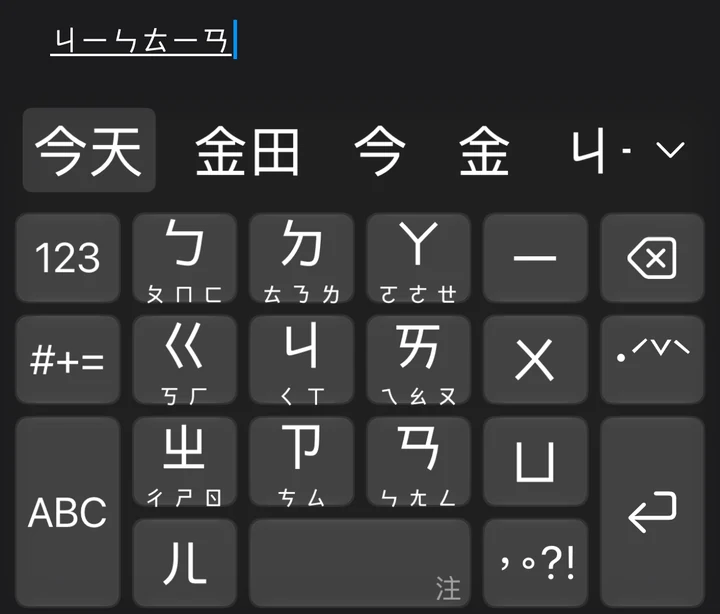
按鍵和候選字的大小,在設定的「字級」調整,所有主題共用同一個字級。
在 App 的「設定」›「字級」
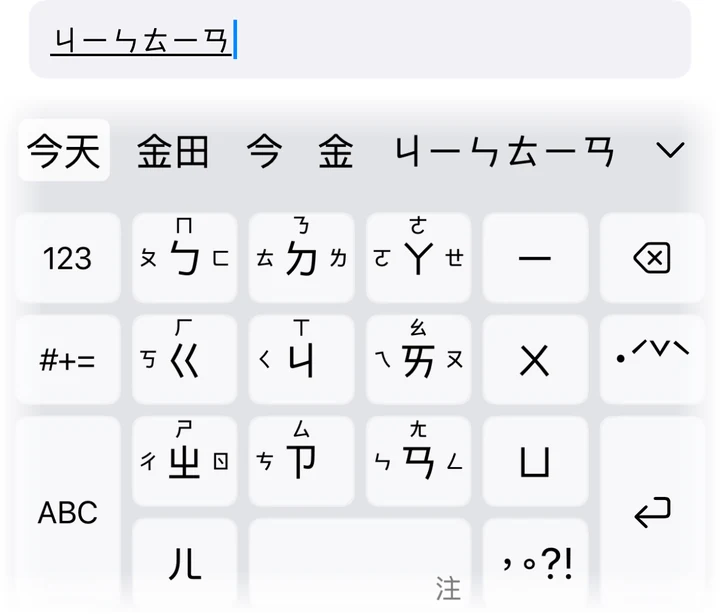
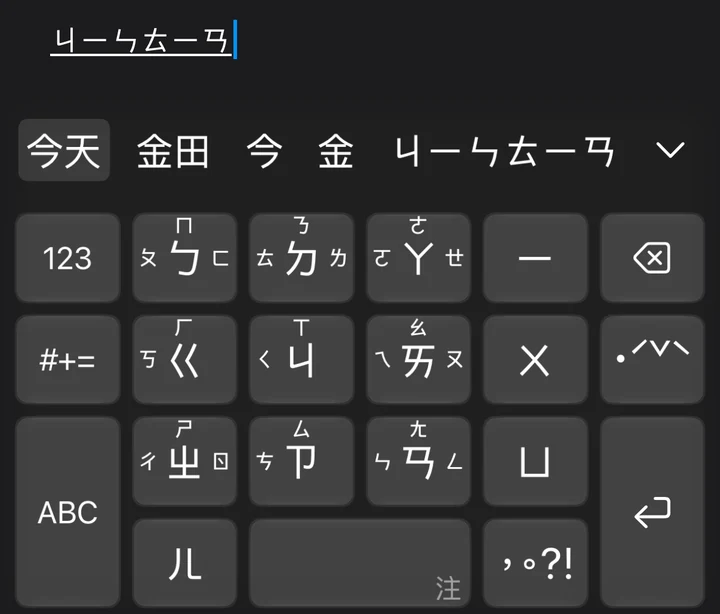
全部輸入功能免費,還有三款精選主題。訂閱 Supporter 解鎖精選主題包、字型切換、按鍵分類、按鍵樣式等功能;取消後你做的內容完整保留。